Captain Ratatype

Dzielimy się trikami, jak zrobić zrzut ekranu i nie zgubić zdjęcia na komputerze.
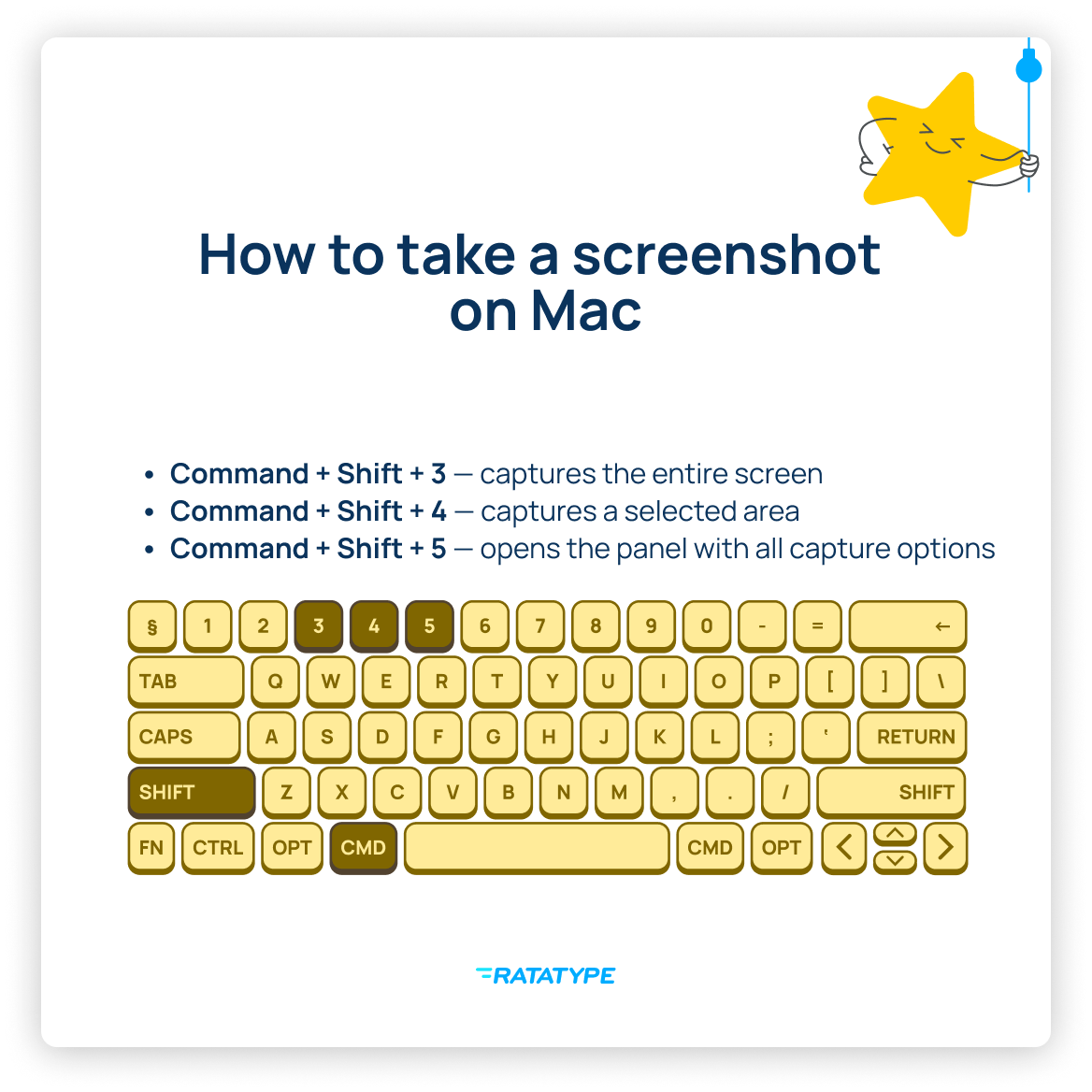
Jak zrobić zrzut ekranu na Mac
Jeśli korzystasz z urządzeń Apple, oto prosta ściągawka ze skrótami klawiszowymi do zrzutów ekranu i nagrywania:
- Cmd +Shift +3 — zrzut całego ekranu. Obraz jest zapisywany na pulpicie do dalszego użytku.
- Cmd +Shift +4 — przechwytuje zaznaczony obszar (kursor zmienia się w celownik; określ, którą część ekranu chcesz uchwycić).
- Cmd +Shift +4, następnieSPACJA — zrzut konkretnego okna. Przydatne, gdy chcesz udostępnić konkretne zdjęcie.
- Cmd +Shift +5 — otwiera panel ze wszystkimi opcjami (obszar, okno, cały ekran, nagrywanie ekranu).
Z klawiszem Control:
Dodaj Control do dowolnej kombinacji powyżej — a zrzut ekranu zostanie skopiowany do schowka zamiast zapisany jako plik. Na przykład: Cmd +CTRL +Shift +3. Następnie możesz go wkleić tam, gdzie potrzebujesz — do folderu, wiadomości lub e-maila.
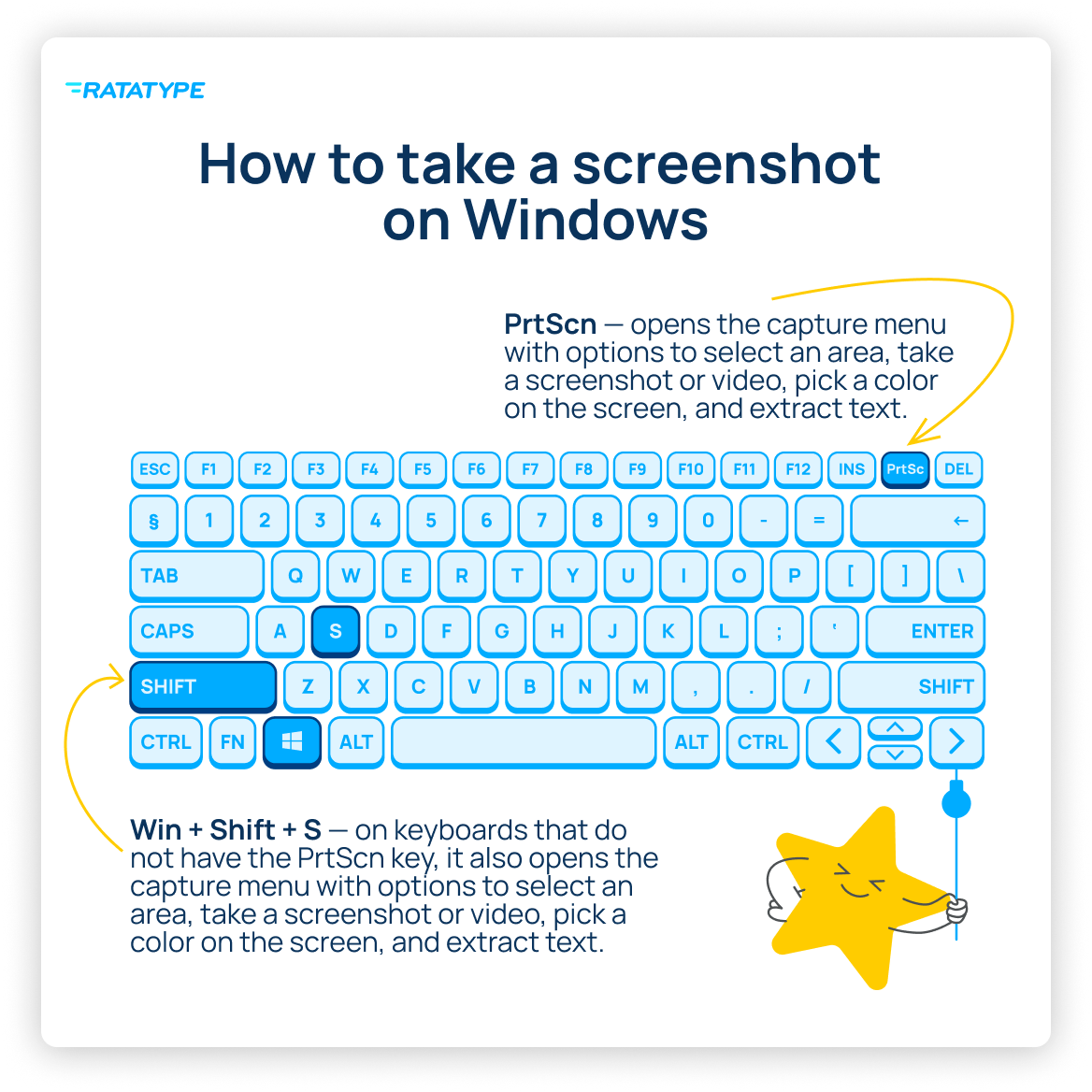
Jak zrobić zrzut ekranu na Windows
Zebraliśmy skróty klawiszowe do zrzutów ekranu, które pomogą użytkownikom Windows:
- PrtScn — przechwytuje cały ekran; plik jest kopiowany do schowka. W nowszych wersjach otwiera też menu zrzutu z wyborem obszaru, zdjęcia lub wideo, wykrywaniem koloru i rozpoznawaniem tekstu.
- Win +Shift +S — na klawiaturach bez klawisza PrtSc również otwiera menu zrzutu z wyborem obszaru, zdjęcia lub wideo, wykrywaniem koloru i rozpoznawaniem tekstu.
- Win +Fn +PrtScn — zrzut całego ekranu, automatycznie zapisywany w folderze «Obrazy/Zrzuty ekranu».
Wbudowane programy:
Nożyczki (Snipping Tool) — Start → «Nożyczki» pozwalają wybrać obszar, okno lub cały ekran i od razu edytować zrzut.
Tak prosto i szybko można zrobić zrzut ekranu na dowolnym systemie operacyjnym. A wiecie, który zrzut chcielibyśmy zobaczyć najbardziej? Zrzut waszych wyników nauki na naszym trenażerze klawiatury.
Więc uczmy się szybko pisać, tak samo szybko jak robić zrzut ekranu. Raz, dwa, trzy — ruszamy!